
catch the waveの導入・設定方法はWindowsとほぼ同じですが、
インジケータの追加方法が少し違います。
Mac版MT5は、Mac内で独自の仮想環境を通して動作しているため、通常のFinderからフォルダを探してファイルを移動してもMT5には反映されません。
1. zipファイル解凍
① ダウンロードされましたcatch the wave zipファイルをダブルクリックし、zipファイルを解凍します。
② 「購入後の流れ」に記載されてるパスワード12桁を入力し、「OK」を押します。
③ 展開されたファイルが表示されます。MT4またはMT5ファイルを開いていき、『CatchTheWave.ex4』または『CatchTheWave.ex5』をデスクトップに貼り付けてください。
2. catch the waveインストール
ステップ①:MT5のメニューから「データフォルダを開く」
⚠️ ここが最も重要なポイントです!
MacのFinderから直接フォルダを探すのではなく、必ずMT5アプリのメニュー内からフォルダを開く必要があります。
- MT5を起動します。
- 上部メニューバーの 「ファイル」 > 「データフォルダを開く」 をクリックします。
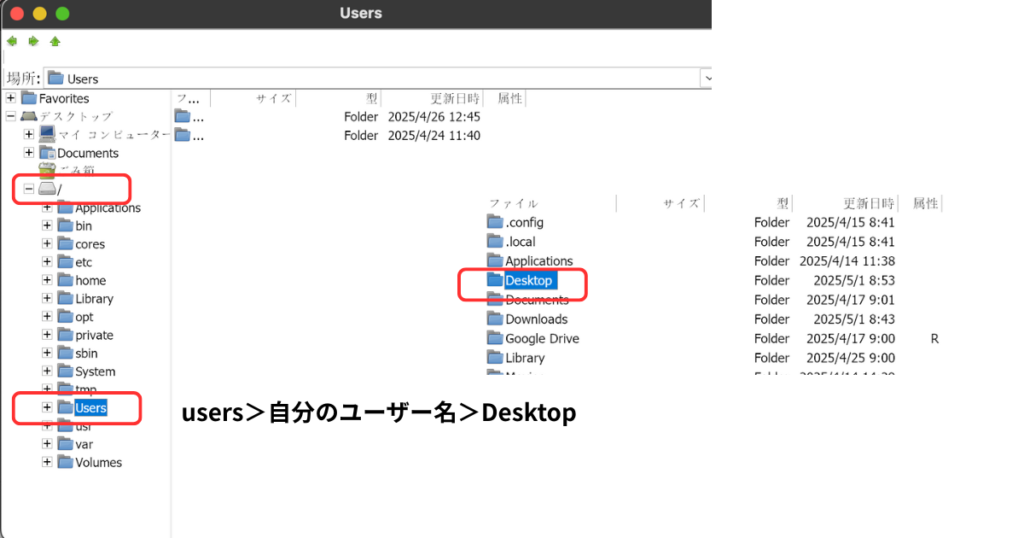
- フォルダが開いたら、画面上部にあるルート階層 「/」 をクリックします。
- Users > (ご自身のMacユーザー名) > Desktop を選び、、事前に置いたインジケーターファイルを右クリックして「コピー」します。
ステップ②:「MQL5」→「Indicators」フォルダを開く
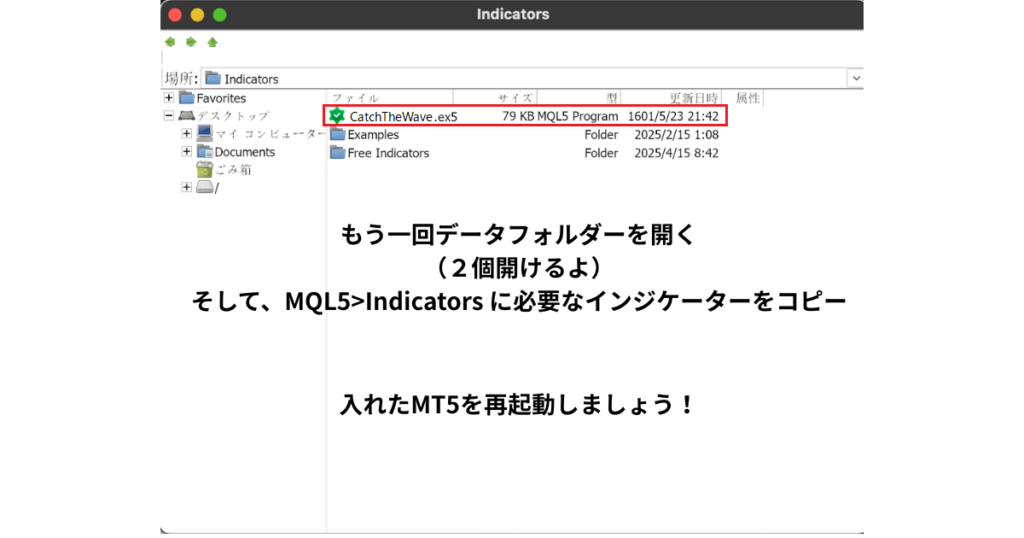
- もう一度MT5のメニューから 「ファイル」 > 「データフォルダを開く」 を選択します(または開いている元のフォルダに戻ります)。
- 表示されたフォルダ一覧の中から 「MQL5」 フォルダを選択。
- その中にある 「Indicators」 フォルダを選択。
ステップ③:インジケーターファイルを貼り付ける(コピー)
- 「Indicators」フォルダ内の空白部分で右クリック(または Control + クリック)し、「貼り付け(コピー)」を実行します。
- 対象のインジケーターファイル(.mq5 または .ex5)が「Indicators」フォルダ内に入ったことを確認します。
ステップ④:MT5を再起動して反映を確認する
- MT5を一度完全に終了し、再起動します。
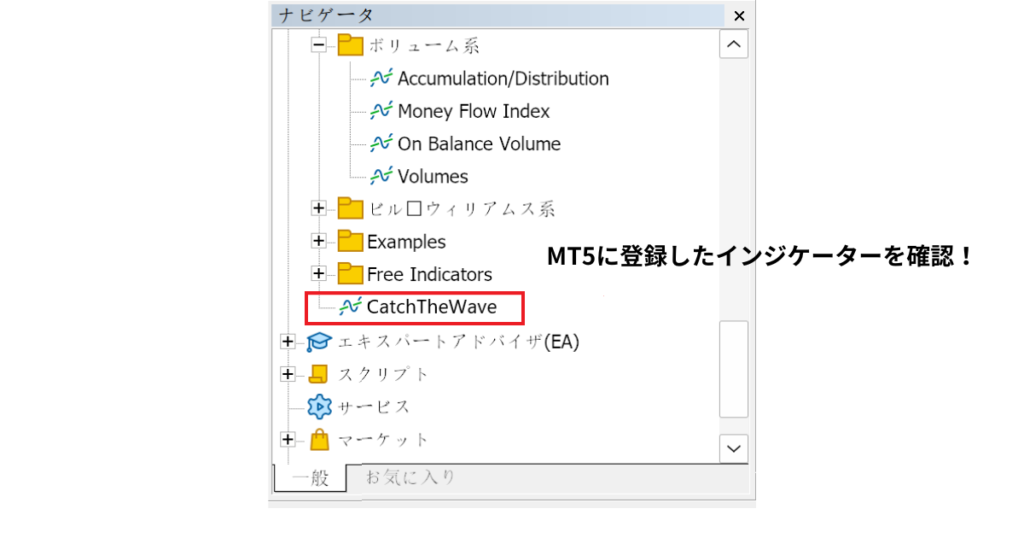
- 画面左側の「ナビゲーター」ウィンドウ内にある「インジケーター」一覧を展開します。
- 追加したインジケーターが表示されていれば設定完了です!
この後はWindowsと設定方法は同じなので、下記をクリックしてください。
MT4導入・設定はこちら

MT5導入・設定はこちら
